Kendala Teknis Audio pada Peramban Web
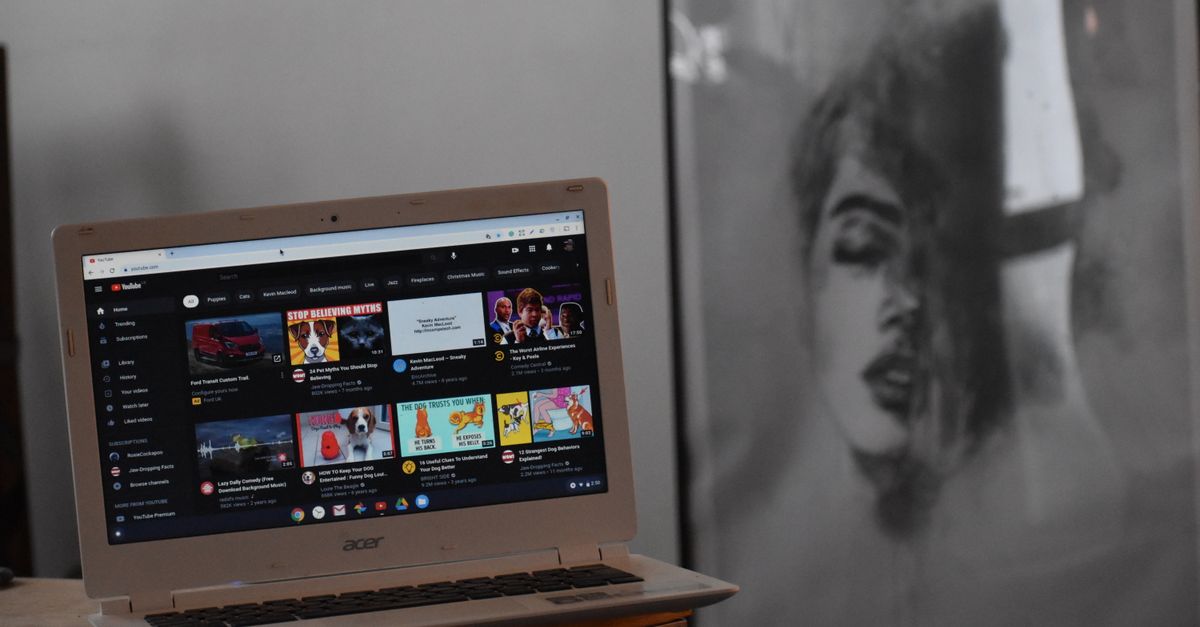
Pengalaman menyaksikan konten video digital sering kali terganggu oleh masalah teknis yang tidak terduga. Salah satu masalah yang cukup sering dikeluhkan oleh pengguna internet adalah hilangnya keluaran suara pada peramban Google Chrome saat memutar tayangan di platform video seperti YouTube. Meskipun indikator visual menunjukkan bahwa video sedang berjalan dengan lancar, keheningan total pada sistem audio dapat mengurangi kenyamanan pengguna dalam menikmati konten hiburan maupun materi edukasi.
Masalah audio pada peramban web ini dapat disebabkan oleh berbagai faktor, mulai dari konfigurasi tingkat sistem, pengaturan peramban yang tidak sengaja terubah, hingga konflik akibat ekstensi pihak ketiga. Pengguna sering kali merasa bingung ketika peramban lain dapat menghasilkan suara dengan normal, sementara Google Chrome tetap membisu. Oleh karena itu, pemahaman mengenai cara mendiagnosis dan memperbaiki masalah ini secara mandiri sangat diperlukan agar aktivitas digital tidak terganggu.
Penyebab Utama Google Chrome Tidak Mengeluarkan Suara
Sebelum melakukan tindakan perbaikan, penting untuk memahami faktor-faktor yang umumnya menjadi penyebab hilangnya suara pada Google Chrome. Kendala ini biasanya tidak berkaitan dengan kerusakannya perangkat keras pengeras suara (speaker), melainkan masalah pada perangkat lunak atau konfigurasi sistem. Beberapa faktor penyebab utama antara lain:
- Pengaturan Bisukan Situs (Mute Site): Fitur bawaan Google Chrome memungkinkan pengguna membisukan suara dari situs web tertentu secara individual tanpa disengaja.
- Konfigurasi Volume Mixer Sistem: Pada sistem operasi tertentu, tingkat volume untuk aplikasi Google Chrome bisa saja terkonfigurasi pada tingkat paling rendah atau dalam kondisi terbungkam (muted).
- Penumpukan Cache dan Data Akses: Data sementara peramban yang menumpuk atau mengalami korupsi data dapat mengganggu fungsi pemutaran media berbasis web.
- Konflik Ekstensi Peramban: Pemasangan ekstensi pemblokir iklan atau pengatur audio pihak ketiga terkadang berbenturan dengan sistem pemutaran media bawaan peramban.
- Akselerasi Perangkat Keras (Hardware Acceleration): Fitur pemrosesan grafis dan media yang tidak cocok dengan penggerak (driver) sistem dapat menyebabkan masalah sinkronisasi audio.
Langkah-Langkah Mengatasi Suara Hilang di Google Chrome
Untuk mengembalikan fungsi audio agar kembali normal saat mengakses platform pemutar video, pengguna dapat mengikuti panduan penanganan bertahap berikut ini.
1. Memeriksa Pengaturan Tab dan Fitur Mute Situs
Langkah pertama yang paling sederhana adalah memastikan bahwa situs yang sedang dibuka tidak dalam keadaan dibisukan. Pengguna dapat mengklik kanan pada tab Google Chrome yang sedang memutar video YouTube, kemudian memeriksa apakah terdapat opsi "Suarakan Situs" (Unmute Site). Jika status situs memang dibisukan, mengklik opsi tersebut akan langsung mengembalikan suara video.
2. Memeriksa Pengaturan Audio Mixer Sistem Operasi
Jika fitur suara pada tab sudah aktif namun suara belum terdengar, periksalah pengaturan volume pada sistem operasi komputer Anda. Buka menu pencarian sistem dan pilih Volume Mixer. Pastikan peramban Google Chrome terdaftar dalam daftar aplikasi aktif dan slider volume tidak berada pada posisi nol atau dibisukan. Penyesuaian pada tingkat volume sistem ini sering kali menjadi solusi instan bagi masalah audio yang hilang secara mendadak.
3. Menghapus Cache dan Data Penggunaan Peramban
Penumpukan berkas sementara dapat menyebabkan gangguan fungsi peramban. Pengguna disarankan untuk membuka menu pengaturan Google Chrome, masuk ke bagian kerahasiaan dan keamanan, lalu memilih opsi hapus data penjelajahan. Pilih rentang waktu keseluruhan dan centang bagian berkas cache serta cookies. Setelah menghapus data tersebut, muat ulang halaman video untuk memeriksa apakah keluaran suara telah kembali berfungsi.
4. Menonaktifkan Ekstensi yang Berpotensi Mengganggu
Ekstensi peramban yang berlebihan atau tidak kompatibel dapat menghambat kinerja audio. Cobalah untuk membuka jendela penyamaran (Incognito Window) dan putar video YouTube di dalamnya. Jika suara muncul saat menggunakan mode penyamaran, kemungkinan besar salah satu ekstensi yang terpasang menjadi penyebabnya. Buka menu ekstensi Chrome, lalu nonaktifkan ekstensi satu per satu untuk mengidentifikasi ekstensi yang bermasalah.
5. Perbarui Penggerak Audio dan Peramban Chrome
Memastikan sistem operasi dan peramban berada dalam versi terbaru sangat penting untuk menjaga kompatibilitas perangkat lunak. Lakukan pembaruan peramban Google Chrome melalui menu bantuan dan informasi peramban. Selain itu, pastikan penggerak (driver) kartu suara pada komputer telah diperbarui ke versi paling stabil melalui pengelola perangkat sistem.
Solusi Alternatif Jika Masalah Berlanjut
Apabila semua langkah perbaikan di atas belum berhasil menyelesaikan masalah, pengguna dapat mencoba melakukan setel ulang (reset) pada pengaturan Google Chrome ke kondisi awal pabrikan. Fitur reset ini akan mengembalikan seluruh konfigurasi peramban tanpa menghapus riwayat penjelajahan atau kata sandi yang tersimpan.
Selain itu, pengguna juga dapat melepaskan koneksi perangkat audio eksternal seperti earphone atau pengeras suara Bluetooth dan mencoba mengalihkan keluaran suara ke pengeras suara internal komputer. Pengujian ini berguna untuk memastikan bahwa sumber kendala teknis tidak berasal dari gangguan koneksi perangkat keras audio yang digunakan.